- مکایزی؛ راهکاری که قبل از خطاها، مشکل را حل میکند
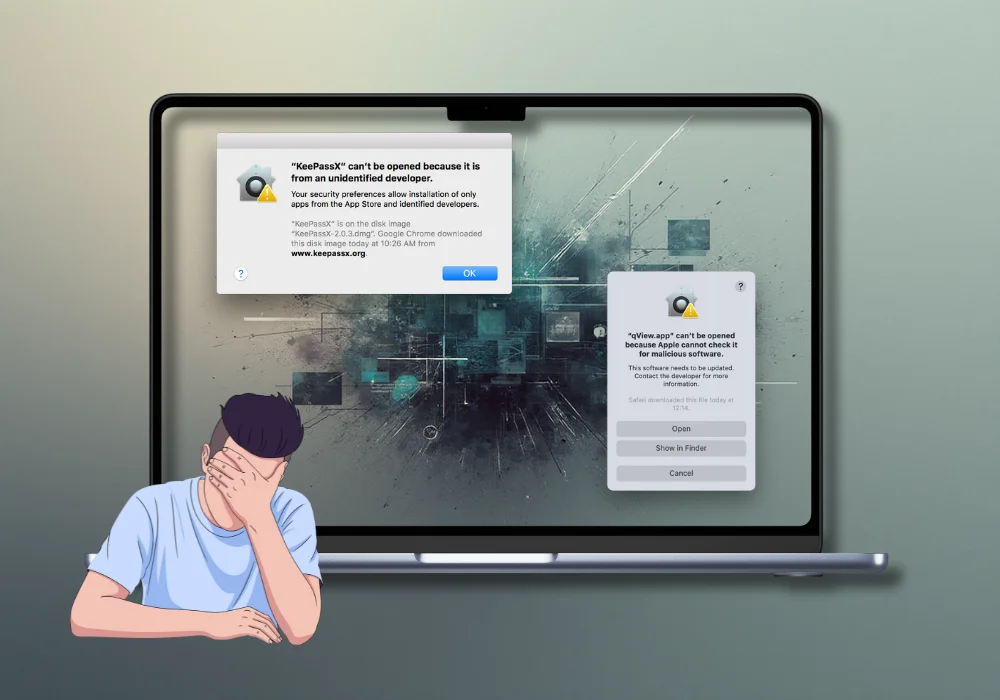
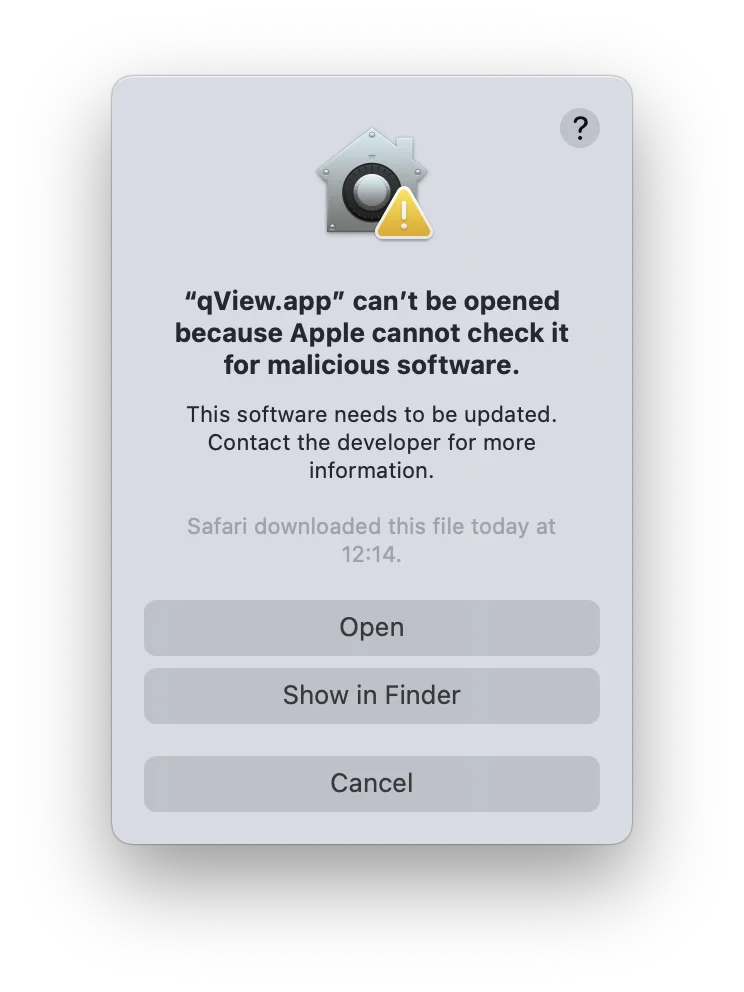
- خطا ۱: App can’t be opened because Apple can’t check it for malicious software
- خطا ۲: App is damaged and can’t be opened, You should move it to Trash
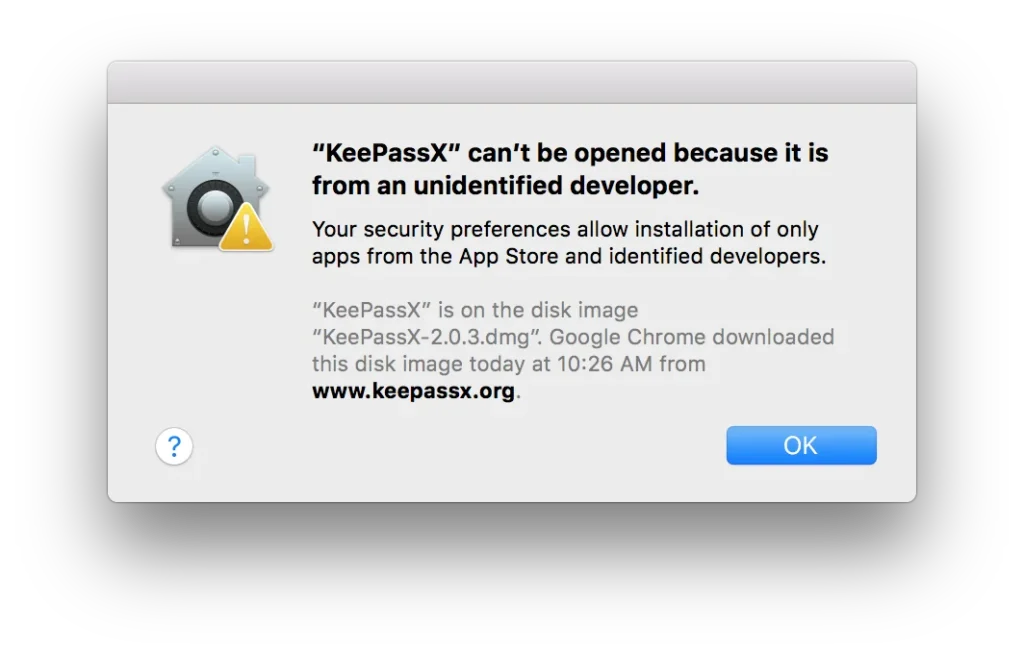
- خطا ۳: Can’t be opened because it’s from an unidentified developer
- خطا ۴: The application can’t be opened
- جمعبندی: وقتی لازم نیست با هیچکدام از این خطاها درگیر شوید
مکایزی؛ راهکاری که قبل از خطاها، مشکل را حل میکند
اگر کاربر مک بوک در ایران باشید، احتمالاً بارها برای نصب برنامههایی که از اینترنت دانلود کردهاید با پیامهای عجیبی مثل App can't be opened because Apple can't check it for malicious software یا App is damaged and can't be opened روبهرو شدهاید. این خطاها در ظاهر ترسناکاند، مخصوصاً برای کاربرانی که تازه از ویندوز مهاجرت کردهاند، اما پشتصحنهی آنها معمولاً ترکیبی از سختگیریهای امنیتی macOS (Gatekeeper)، امضای دیجیتال اپلیکیشن و گاهی هم پکیجهای ناقص یا ناسازگار است.
اینجا است که «مک ای زی» وارد عمل میشود. مکایزی یک اپاستور اختصاصی برای مک بوک است که بهصورت هوشمند نسخهی درست و سالم برنامهها را نسبت به نسخه macOS، معماری پردازنده و وضعیت سیستم شما انتخاب و نصب میکند. وقتی اپلیکیشنها را از مکایزی نصب میکنید، نیازی به درگیر شدن با فایلهای ناشناس، پکیجهای ناقص، دستکاری تنظیمات امنیتی و اجرای کامندهای پرریسک نیست؛ نصب و آپدیت اپلیکیشنها با یک کلیک انجام میشود و بخش زیادی از خطاهایی که در ادامه توضیح میدهیم اساساً رخ نمیدهد.
با این حال، اگر هنوز گاهی مجبور میشوید برنامهای را بهصورت دستی از اینترنت دانلود و نصب کنید، در ادامه چهار خطای رایج را با جزئیات کامل، دلیل رخ دادن آنها و راهحل دقیقشان (هم از طریق تنظیمات و هم در صورت نیاز با ترمینال) بررسی میکنیم.
خطای ۱:
App can’t be opened because Apple can’t check it for malicious software
این خطا زمانی ظاهر میشود که برنامهای را اجرا میکنید که امضای معتبر Apple یا فرآیند notarization را طی نکرده است. macOS برای محافظت از سیستم، فقط به اپلیکیشنهایی اطمینان کامل دارد که توسط توسعهدهندهی شناختهشده و از طریق فرآیند رسمی اپل امضا و تأیید شده باشند. وقتی از اینترنت یک فایل DMG یا ZIP دانلود میکنید و اپلیکیشن را اجرا میکنید، اگر اپل نتواند آن را بررسی یا تأیید کند، برای محافظت از شما این پیام را نشان میدهد.
اگر اپلیکیشن را از منبع مطمئن و شناختهشده دریافت کردهاید (مثلاً وبسایت رسمی توسعهدهنده) و مطمئن هستید که فایل دستکاری نشده است، میتوانید این محدودیت را برای همان برنامه بهصورت کنترلشده دور بزنید. سادهترین راه این است که یکبار بهصورت دستی به macOS بگویید «این برنامه را قبول دارم».
مراحل رفع مشکل از طریق System Settings (بدون ترمینال):
۱. روی آیکون اپلیکیشن دوبار کلیک کنید تا همان خطا نمایش داده شود.
۲. خطا را ببندید.
۳. به مسیر زیر بروید:
- از منوی بالا روی لوگوی اپل کلیک کنید
- گزینه System Settings را انتخاب کنید
- از ستون سمت چپ Privacy & Security را باز کنید.
- کمی اسکرول کنید تا به بخش Security برسید. در پایین این بخش معمولاً پیامی شبیه این میبینید:
- “App was blocked from use because it is not from an identified developer”
یا متن مشابه مربوط به اپی که همین الان باز نکرد.
- “App was blocked from use because it is not from an identified developer”
- روی دکمه Open Anyway کلیک کنید.
- در پنجرهی بعدی، روی Open بزنید.
از این به بعد، macOS آن برنامه را بهعنوان اپلیکیشن مجاز میشناسد و هر بار میتوانید آن را بدون این خطا اجرا کنید.
خطای ۲:
App is damaged and can’t be opened, You should move it to Trash
این خطا از همه ترسناکتر به نظر میرسد، اما همیشه به معنی خراب بودن واقعی برنامه نیست. در بعضی موارد، این پیام نتیجهی سیاستهای امنیتی Gatekeeper و علامتگذاری اپلیکیشن بهعنوان «quarantined» است؛ یعنی سیستم، فایل را در یک حالت قرنطینه قرار داده و اجازه اجرای آن را نمیدهد. در موارد دیگر، ممکن است فایل واقعاً ناقص دانلود شده باشد یا توسط ابزار فشردهسازی درست استخراج نشده باشد.
قبل از هر چیزی، این کارها را انجام دهید:
- اگر فایل را از سایت ناشناخته، کانال تلگرام، یا منبعی که به آن مطمئن نیستید گرفتهاید، بهتر است اصلاً ادامه ندهید.
- اگر منبع رسمی یا شناختهشده است، یکبار دیگر فایل را دانلود کنید تا مطمئن شوید ناقص یا خراب نیست.
- از ابزار داخلی macOS برای باز کردن فایلهای ZIP/DMG استفاده کنید، نه نرمافزارهای ناشناس.
اگر مطمئن هستید که اپلیکیشن سالم است و صرفاً Gatekeeper آن را بلاک کرده، میتوانید با حذف فلگ قرنطینه از طریق ترمینال مشکل را حل کنید.
روش رفع مشکل با ترمینال (برای کاربران نسبتاً آشنا):
۱. اپلیکیشن را در پوشه Applications قرار دهید.
2. اپلیکیشن Terminal را باز کنید (از Spotlight یا Applications → Utilities).
3. دستور زیر را وارد کنید و AppName.app را با نام دقیق برنامه جایگزین کنید (میتوانید نام را در Finder ببینید و با دقت کپی کنید):
sudo xattr -r -d com.apple.quarantine /Applications/AppName.app
۴. پس از زدن Enter، از شما رمز عبور کاربر خواسته میشود؛ آن را وارد کنید (حروف نمایش داده نمیشوند، طبیعی است).
۵. بعد از اجرای موفق کامند، دوباره اپلیکیشن را اجرا کنید.
این دستور فلگ قرنطینه را از روی اپلیکیشن برمیدارد. دوباره تأکید میکنیم: این کار را فقط زمانی انجام دهید که به منبع برنامه اعتماد دارید. اگر در مکایزی اپلیکیشن را نصب کردهاید، اساساً با این خطا مواجه نمیشوید، چون نسخهی برنامه پیش از نمایش به کاربر تست میشود و macOS با آن مشکلی ندارد.
خطای ۳:
Can’t be opened because it’s from an unidentified developer
این خطا یکی از شایعترین پیامهای macOS برای کاربرانی است که از سایتهای مختلف اپلیکیشن دانلود میکنند. معنی آن ساده است: توسعهدهندهی این برنامه در سیستم اپل بهعنوان Developer شناختهشده ثبت نشده یا برنامه از کانالهایی خارج از اپ استور اپل و بدون امضای رسمی منتشر شده است. macOS بهطور پیشفرض اجازه اجرای مستقیم این اپلیکیشنها را نمیدهد تا از نصب برنامههای مخرب جلوگیری کند.
در macOS امکان این وجود دارد که شما بهصورت دستی بگویید: «من این توسعهدهنده را قبول دارم» و اجازه اجرا بدهید. این کار در صورتی که به منبع برنامه (مثلاً سایت رسمی شرکت) اعتماد دارید، امن و منطقی است.
روش رفع مشکل از طریق System Settings:
۱. برنامه را یکبار باز کنید تا خطا نمایش داده شود و سپس پنجرهی خطا را ببندید.
۲. از منوی بالای صفحه روی لوگوی اپل کلیک کرده و وارد System Settings شوید.
۳. در ستون سمت چپ، گزینه Privacy & Security را انتخاب کنید.
۴. در پایین بخش Security، پیامی شبیه زیر میبینید:
- “AppName was blocked from use because it is not from an identified developer.”
۵. روی دکمه Allow Anyway یا Open Anyway کلیک کنید.
۶. حالا برنامه را دوباره اجرا کنید؛ در پنجرهی هشدار بعدی روی Open بزنید.
از این لحظه، macOS برنامه را مثل یک اپ مجاز میشناسد و لازم نیست هر بار این کار را تکرار کنید.
اگر ترجیح میدهید به جای درگیر شدن با این مراحل، اپلیکیشنها را از جایی دریافت کنید که قبل از شما همه این دردسرها را حل کرده باشد، نصب از طریق مکایزی گزینهی مناسبتری است؛ چون مکایزی اپلیکیشنها را با نسخهی مناسب macOS ارائه میکند و بسیاری از این خطاها اساساً رخ نمیدهند.
خطا ۴:
The application can’t be opened
این پیام یک خطای کلی است و دقیقاً نمیگوید مشکل از کجا است؛ اما معمولاً یکی از این دلایل دارد:
- اپلیکیشن بهطور ناقص دانلود یا کپی شده است.
- فایل اصلی اپ در داخل
.appدستکاری یا حذف شده است. - دسترسیهای اجرایی (Permissions) برای فایلهای داخلی درست تنظیم نشده است.
- اپلیکیشن برای معماری پردازنده یا نسخهی macOS شما ساخته نشده است (مثلاً اپ ۳۲بیتی روی سیستم ۶۴بیت جدید، یا اپ فقط-اینتل روی سیستم بدون Rosetta).
برای شروع، بهترین کار این است که اولین احتمال یعنی خراب بودن یا ناقص بودن فایل را بررسی کنید. اپلیکیشن را کاملاً حذف کنید، فایل نصب را پاک کنید و دوباره از منبعی مطمئن دانلود نمایید. اگر برنامهای است که نسخهی مخصوص Apple Silicon یا نسخهی جداگانه برای macOS دارد، مطمئن شوید همان نسخه را گرفتهاید.
اگر بعد از دانلود مجدد، همچنان همین خطا را میبینید، میتوانید دسترسیهای برنامه را بازنشانی کنید:
تنظیم مجدد Permissions با ترمینال:
۱. اپلیکیشن را در پوشه Applications قرار دهید.
۲. ترمینال را باز کنید.
۳. دستور زیر را وارد کنید (و AppName.app را جایگزین کنید):
sudo chmod -R 755 /Applications/AppName.app
این دستور دسترسی اجرای فایلها را برای سیستم تنظیم میکند. سپس دوباره اپلیکیشن را اجرا کنید.
اگر باز هم مشکل پابرجا بود، احتمالاً اپلیکیشن با نسخهی macOS یا معماری پردازندهی شما سازگار نیست. در این وضعیت، بهترین راهکار این است که یا نسخهی درست را پیدا کنید، یا از جایگزینهای سازگار با مک—که بهراحتی از مکایزی قابل نصب هستند—استفاده کنید.
جمعبندی: وقتی لازم نیست با هیچکدام از این خطاها درگیر شوید
همهی این خطاها در نهایت به دو چیز برمیگردند:
سختگیری امنیتی macOS و کیفیت و سازگاری فایل نصب اپلیکیشن. اگر اپلیکیشنها را از منابع تصادفی در اینترنت دانلود کنید، طبیعی است که گاهی با پیامهایی مثل App is damaged, unidentified developer یا The application can't be opened مواجه شوید و مجبور شوید وارد System Settings و ترمینال شوید تا مشکل را حل کنید.
اما تجربهی ایدهآل روی مک این نیست. در یک سناریوی ایدهآل، کاربر باید بتواند:
- نسخهی صحیح و سالم برنامه را متناسب با مدل مکبوک و نسخهی macOS دریافت کند،
- بدون دستکاری تنظیمات امنیتی و بدون اجرای کامندهای ترمینال، اپ را نصب و اجرا کند،
- و در ادامه، آپدیتها را هم بدون دردسر دریافت کند.
مکایزی دقیقاً برای همین ساخته شده است.
مکایزی با تشخیص خودکار نسخهی سیستمعامل و معماری پردازنده، نسخهی سازگار و تستشدهی اپها را ارائه میکند و نصب و آپدیت را به یک کلیک کاهش میدهد. این یعنی نه نیاز به باز کردن Gatekeeper دارید، نه دستکاری Permission، نه حذف فلگ quarantine با ترمینال؛ همهچیز همانطور که باید، بهصورت تمیز و امن انجام میشود.
اگر از خطاهای عجیب و هشدارهای macOS خسته شدهاید، بهترین کار این است که منبع دریافت برنامهها را استاندارد کنید؛ مکایزی این استاندارد را برای کاربران مکبوک در ایران فراهم کرده است.