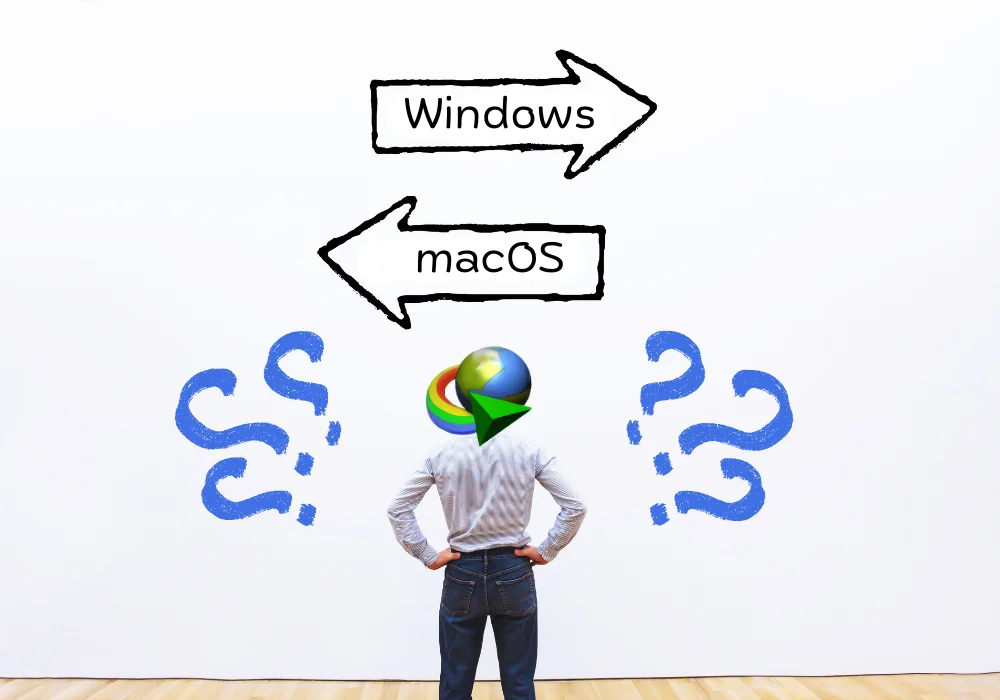
اگر همین حالا عبارتهای «دانلود idm برای مک» یا «دانلود internet download manager برای مک» را در گوگل جستجو کنید، با دهها نتیجه روبهرو میشوید که بهطور مستقیم یا غیرمستقیم به شما وعده میدهند IDM را روی macOS اجرا کنید. در نگاه اول شاید فکر کنید نسخهای از خود IDM برای مک وجود دارد، اما واقعیت این است که Internet Download Manager بهصورت رسمی تنها برای ویندوز منتشر شده است و شرکت سازنده هیچ نسخه نیتیو برای macOS ارائه نداده است.
در برخی وبسایتهای فارسی هم آموزشهایی برای نصب IDM روی مک با استفاده از ابزارهای واسط مثل CrossOver منتشر شده است که اجازه میدهد برنامههای ویندوزی تا حدی روی مک اجرا شوند. اما قبل از اینکه سراغ این روشها برویم، باید بدانید این راهحلها همیشه پایدار، ساده یا بهصرفه نیستند و در بسیاری از موارد، استفاده از جایگزینهای نیتیو IDM برای مک انتخاب هوشمندانهتری است.
آیا نسخه رسمی Internet Download Manager برای مک وجود دارد؟
پاسخ کوتاه و صریح این است که خیر؛ IDM نسخه رسمی برای macOS ندارد.
سایت رسمی Internet Download Manager این نرمافزار را بهعنوان ابزار مدیریت دانلود برای ویندوز معرفی میکند و هیچ اشارهای به پشتیبانی macOS یا لینوکس ندارد.
در اپ استور مک یک اپلیکیشن با نام IDM: Internet Download Manager نیز دیده میشود، اما این برنامه توسط شرکت سازندهی اصلی IDM ارائه نشده و یک محصول مستقل است که تنها از نام مشابه استفاده میکند و روی macOS 13 به بعد و مکهای Apple Silicon قابل نصب است. بنابراین اگر بهدنبال نسخهی «معروف و اصلی» IDM هستید، باید بپذیرید که این محصول هنوز بهطور رسمی برای مک عرضه نشده است و هر روشی برای اجرای آن روی macOS درواقع یک راهحل دور زدن محدودیت است، نه یک راه رسمی.
روشهای اجرای IDM ویندوز روی مک + ایرادات هر کدام
با جستجوی دانلود internet download manager برای مک در وب فارسی، معمولاً به سه نوع راهحل میرسید: استفاده از ابزارهایی مثل CrossOver و Wine، اجرای ویندوز در ماشین مجازی، یا استفاده از یک سیستم ویندوزی ریموت. هر کدام از این روشها مزایا و معایب خودشان را دارند و لازم است قبل از تصمیمگیری تصویری واقعبینانه از آنها داشته باشید.
استفاده از CrossOver و Wine برای اجرای IDM روی مک
ابزارهایی مثل CrossOver (بر پایه پروژه Wine) سعی میکنند برنامههای ویندوزی را بدون نصب خود ویندوز روی مک اجرا کنند. در بعضی آموزشهای فارسی، بهطور مشخص نشان داده شده که میتوان Internet Download Manager را با کمک CrossOver روی مک نصب و اجرا کرد.
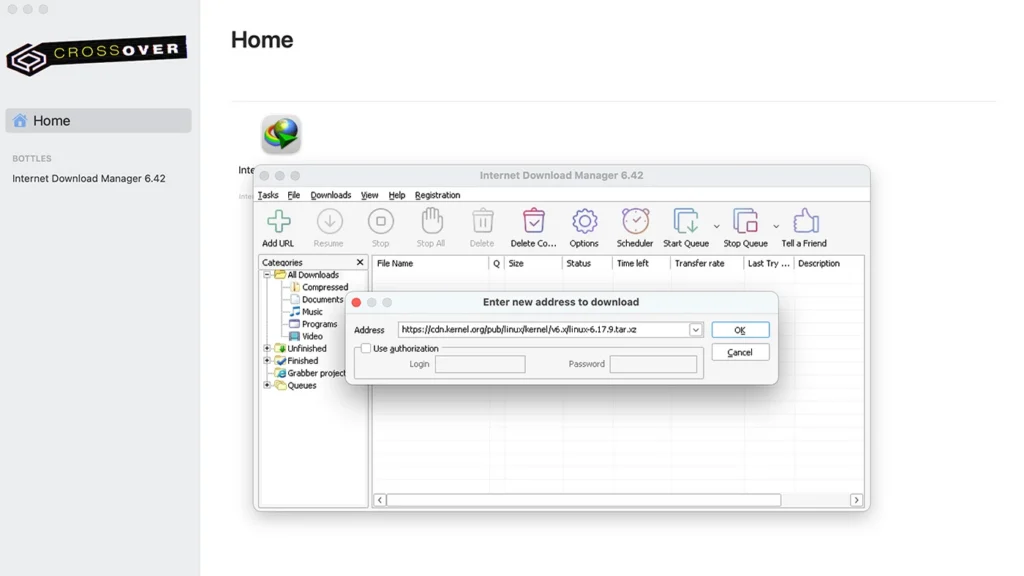
در مکایزی هم این امکان برای کاربران فراهم شدهاست، به نحوی که کاربران میتوانند به راحتی ابتدا با نصب CrossOver بر روی مک بوک خود و سپس نصب Internet Download Manager از این اپلیکیشن بر روی مک بهره ببرند. نکته مهم اینجاست که با اجرای IDM بر روی CrossOver روی مک، امکان استفاده از Extension های سافاری و دیگر مرورگرها فراهم نیست و ممکن است روانی تجربه استفاده از IDM روی مک به اندازه ویندوز نباشد.
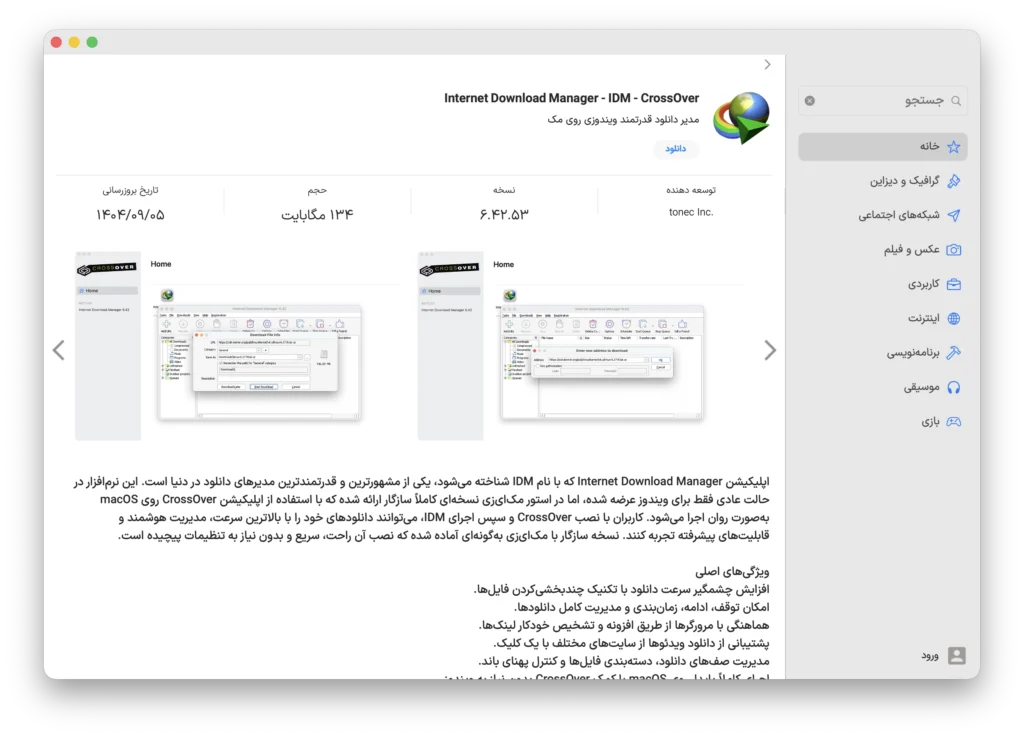
بهطور خلاصه میتوان گفت اجرای IDM از طریق CrossOver یا Wine روی مک:
- همیشه وابسته به نسخه دقیق macOS و خود IDM است،
- ممکن است بدون هشدار قبلی بعد از یک آپدیت سیستم عامل از کار بیفتد،
- معمولاً یکپارچگی کامل با مرورگرهای مک را ارائه نمیکند.
- حجم زیادی دارد و ممکن است گاها عملکرد مناسبی نداشته باشد.
اجرای IDM در ماشین مجازی (Parallels، VMware، UTM و…)
روش دوم، نصب کامل ویندوز روی مک در یک ماشین مجازی است؛ مثلاً با Parallels Desktop، VMware Fusion یا UTM. در این سناریو شما یک سیستم ویندوز داخل macOS دارید و IDM را بهصورت کاملاً طبیعی در محیط ویندوز نصب میکنید. از نظر سازگاری، این روش منطقیتر است، چون IDM دقیقاً در محیطی اجرا میشود که برای آن ساخته شده است.
اما این روش هم بدون هزینه نیست:
- نیاز به تهیه لایسنس ویندوز (و گاهی خود نرمافزار مجازیساز) دارید.
- بخش قابل توجهی از CPU، RAM و فضای دیسک برای ویندوز مصرف میشود.
- تجربه کاربری شما بین دو سیستم عامل تقسیم میشود و همهچیز برای «فقط یک دانلود منیجر» پیچیدهتر از حد لازم میشود.
برای کاربری که فقط به دنبال دانلود IDM برای مک است، اجرای یک ویندوز کامل روی مک او اس اغلب بیش از حد سنگین و غیر ضروری است.
استفاده از سیستم ویندوزی ریموت
در بعضی سناریوها، کاربران از یک سیستم ویندوزی ریموت (سرور یا PC دیگر) استفاده میکنند، روی آن IDM نصب میکنند و فایلها را از راه دور مدیریت میکنند. این روش بیشتر شبیه راهکارهای حرفهای سازمانی است تا سیستم خانگی، و معمولاً برای دانلود روزمره روی مک توصیه نمیشود؛ چون پیچیدگی، تأخیر شبکه و دغدغههای امنیتی خاص خودش را دارد.
چرا بهجای اصرار روی IDM، باید به فکر جایگزین نیتیو برای مک باشیم؟
همهی این روشها یک نقطه مشترک دارند: برای آوردن IDM به مک، باید به سیستم عامل دیگری تکیه کنید؛ چه از طریق لایه سازگاری، چه ماشین مجازی، چه ریموت. این یعنی عملاً دارید با یک دور زدن فنی، نرمافزار ویندوزی را در محیطی اجرا میکنید که برای آن طراحی نشده است. این کار نهتنها پیچیدگی فنی و مصرف منابع را افزایش میدهد، بلکه تجربه کاربری شما را هم از حالت ساده و مینیمالِ مک دور میکند.
به همین دلیل، بسیاری از منابع تخصصی وقتی درباره دانلود internet download manager برای مک صحبت میکنند، خیلی سریع بحث را به سمت جایگزینهای نیتیو IDM برای مک میبرند؛ ابزارهایی که برای macOS ساخته شدهاند، با رابط کاربری مک هماهنگ هستند و بدون هیچ لایه اضافی روی سیستم اجرا میشوند.
جایگزینهای نیتیو IDM برای مک (معرفی ابزارها)
در دنیای مک چندین دانلود منیجر حرفهای وجود دارد که عملاً نقش Internet Download Manager برای مک را ایفا میکنند، بدون این که نیاز باشد ویندوز را اجرا کنید یا از روشهای پیچیده استفاده کنید.
Folx – پرطرفدارترین جایگزین IDM برای مک
در بسیاری از منابع بینالمللی و حتی فارسی، Folx بهعنوان یکی از بهترین جایگزینهای IDM برای مک بوک معرفی شده است. این نرمافزار:
- از دانلود چندبخشی (multi-thread) پشتیبانی میکند تا سرعت دانلود را افزایش دهد،
- با مرورگرهای اصلی روی مک یکپارچه میشود،
- امکان زمانبندی، صفبندی و محدود کردن سرعت را فراهم میکند،
- و نسخه Pro آن حتی مدیریت تورنت را نیز در کنار دانلود مستقیم ارائه میدهد.
به بیان ساده، اگر دنبال دانلود internet download manager برای مک هستید تا سرعت دانلود و مدیریت فایلهایتان بهتر شود، Folx همان چیزی است که از دید بسیاری از کاربران IDM برای مک محسوب میشود.
Progressive Downloader – گزینه محبوب در وب فارسی
در برخی وبسایتهای فارسی، نرمافزار Progressive Downloader بهطور مستقیم به عنوان جایگزین IDM برای مک معرفی شده است و حتی در توضیحات آن از عبارتهایی مثل «دانلود IDM برای مک»، «دانلود جایگزین IDM» و «دانلود مدیریت دانلود مک» استفاده شده تا کاربران را که در جستجوی IDM هستند به سمت این ابزار هدایت کند.
این برنامه ویژگیهایی مثل دانلود چندبخشی، زمانبندی، و ادغام با مرورگر را فراهم میکند و برای کاربرانی که یک ابزار سبک و ساده میخواهند، انتخاب مناسبی است.
Downie – بهترین گزینه برای دانلود ویدئو
اگر بیشترین استفاده شما از IDM در ویندوز برای دانلود ویدیو از سایتهای مختلف بوده، روی مک بهتر است بهجای خود IDM سراغ Downie بروید. در بحثهای کاربران مک، غالباً Downie بهعنوان ابزار تخصصی دانلود ویدیو از صدها سایت مختلف معرفی میشود و در کنار آن توصیه میشود از یک دانلود منیجر عمومی مثل Folx یا Free Download Manager استفاده کنید.
Downie مخصوصاً برای کسانی که با یوتیوب، Vimeo، شبکههای اجتماعی و سایتهای ویدئویی دیگر سر و کار دارند، بسیار مفید است.
Free Download Manager، JDownloader، Neat Download Manager و دیگر گزینهها
ابزارهایی مثل Free Download Manager، JDownloader و Neat Download Manager نیز بارها در بین کاربران مک بهعنوان جایگزینهای مناسب IDM مطرح شدهاند. این برنامهها:
- رایگان یا فریمیوم هستند،
- قابلیت دانلود چندبخشی دارند،
- از ادامه دانلود، صفبندی و مدیریت همزمان چند فایل پشتیبانی میکنند،
- و روی macOS بدون نیاز به ویندوز یا لایه اضافی اجرا میشوند.
بهجای اصرار بر اجرای مستقیم IDM روی مک، استفاده از این گزینهها معمولاً تجربهای سادهتر، پایدارتر و مکپسندتر به شما میدهد.
کدام گزینه برای شما مناسبتر است؟
اگر صرفاً بهدنبال دانلود IDM برای مک بودید تا سرعت دانلودتان بهتر شود، ممکن است اکنون متوجه شده باشید که نسخه رسمی IDM برای مک وجود ندارد و راهحلهای دور زدن هم یا ناپایدارند یا از نظر مصرف منابع بهصرفه نیستند. برای انتخاب بهترین گزینه، بهتر است نوع استفاده خود را مشخص کنید:
اگر بیشتر با دانلود مستقیم و لینکهای معمولی سر و کار دارید و میخواهید یک تجربه نزدیک به IDM داشته باشید، Folx یا Progressive Downloader در اولویت قرار میگیرند. اگر تمرکزتان روی دانلود ویدئو است، میتوانید Downie را در کنار یکی از دانلود منیجرهای عمومی نصب کنید. اگر به ابزارهای کراسپلتفرم و رایگان علاقهمندید، Free Download Manager و JDownloader گزینههای جدی هستند.
مکایزی؛ سادهترین راه برای نصب جایگزینهای IDM روی مک
تا اینجا درباره این صحبت کردیم که چرا دانلود internet download manager برای مک به آن سادگی که گوگل نشان میدهد نیست، و چرا استفاده از جایگزینهای نیتیو معمولاً انتخاب بهتری است. اما یک سؤال مهم باقی میماند: این ابزارها را از کجا و چگونه روی مک بوک خود نصب کنیم؟
اینجاست که مکایزی وارد تصویر میشود. مکایزی یک اپاستور مخصوص مکبوک برای کاربران ایرانی است که:
- معماری پردازنده و نسخه macOS شما را بهطور خودکار تشخیص میدهد،
- نسخهی سازگار و بهروز اپلیکیشنها را انتخاب میکند،
- نصب و حتی بهروزرسانی را با یک کلیک انجام میدهد،
- و نیاز شما به جستجو در دهها سایت، دانلود فایلهای مختلف و نگرانی درباره ناسازگاری یا خراب بودن پکیجها را از بین میبرد.
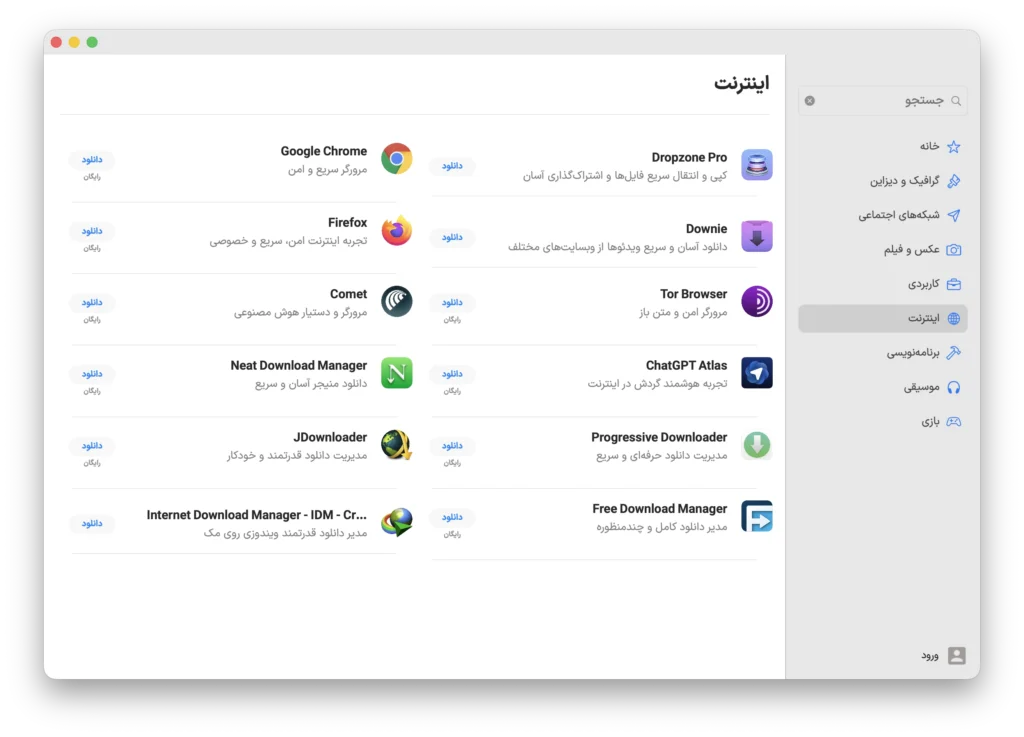
بهجای این که وقت خود را صرف پیدا کردن لینک مطمئن برای دانلود idm برای مک کنید و این نرمافزار را دستی و با پیچیدگی نصب کنید، میتوانید از داخل مکایزی به سراغ Folx، Downie، Progressive Downloader، Free Download Manager و یا حتی CrossOver و IDM بروید و آنها را در چند ثانیه روی سیستم خود نصب کنید.
جمعبندی: بهجای IDM برای مک، یک تجربه نیتیو و هوشمند انتخاب کنید
Internet Download Manager نرمافزار فوقالعادهای برای ویندوز است، اما واقعیت این است که نسخه رسمی برای مک ندارد و اجرا کردن آن روی macOS همیشه نیازمند راهحلهای ناپایدار یا پرهزینه است. در عوض، دنیای مک پر از دانلود منیجرهای نیتیو است که دقیقاً برای این اکوسیستم طراحی شدهاند و با رابط، معماری و شیوه کاری macOS سازگارند.
اگر میخواهید روی مکبوک خود تجربهای شبیه IDM داشته باشید، بهترین کار این است که بهجای اصرار بر «دانلود internet download manager برای مک»، سراغ جایگزینهای حرفهای مثل Folx، Progressive Downloader، Downie و Free Download Manager بروید و برای نصب ساده، امن و یککلیکی آنها از مکایزی کمک بگیرید. اینگونه هم به هدف خود میرسید، هم با روح مینیمال و هوشمند دنیای مک هماهنگ میمانید.