باتری یکی از حساسترین و مهمترین قطعات مکبوک است و کیفیت عملکرد آن نقش مهمی در تجربهی روزمرهی کاربران دارد. با این حال بسیاری از کاربران پس از مدتی استفاده، متوجه کاهش دوام باتری میشوند؛ موضوعی که اپل نیز در مستندات رسمی خود به آن اشاره کرده است. خوشبختانه با رعایت چند نکته کلیدی و استفاده از ابزارهای مناسب، میتوان عمر مفید باتری را بهطور قابل توجهی افزایش داد.
- دانلود برنامه Aldente Pro برای مک با اپاستور مکایزی
- دانلود برنامه CoconutBattery برای مک با اپاستور مکایزی
در این مقاله ابتدا عوامل آسیبرسان به باتری را بررسی میکنیم، سپس راهکارهای عملی افزایش عمر باتری را توضیح میدهیم و در پایان ابزارهای کاربردی مانند AlDente برای مک و coconutBattery را معرفی میکنیم.
چرا باتری مکبوک به مرور زمان ضعیف میشود؟
مکبوکها از باتریهای لیتیوم-یون استفاده میکنند؛ باتریهایی سبک و بادوام که البته بهطور طبیعی به مرور زمان ظرفیتشان کاهش مییابد. اما برخی رفتارها میتوانند این روند را تسریع کنند. اپل نیز بارها تأکید کرده است که نحوهی استفاده از دستگاه، تأثیر مستقیم بر سلامت باتری دارد.
عوامل آسیبرسان به عمر باتری مکبوک
۱. نگه داشتن دستگاه روی شارژ و باقی ماندن طولانیمدت روی ۱۰۰٪
یکی از مهمترین دلایلی که باعث فرسایش باتری مکبوک میشود، ماندن طولانیمدت دستگاه در حالت شارژ ۱۰۰ درصد است. باتریهای لیتیوم-یونی که در مکبوکها استفاده میشوند، در محدودهی میانی شارژ—یعنی بین ۲۰ تا ۸۰ درصد—بهترین پایداری و طول عمر شیمیایی را دارند. زمانی که باتری به مدت طولانی روی ۱۰۰٪ باقی میماند، فشار ولتاژ روی سلولها افزایش پیدا میکند و این موضوع به مرور باعث کاهش ظرفیت واقعی آنها میشود.
در این میان نکتهی مهمی وجود دارد: باتریهای لیتیوم-یونی مکبوک مجهز به یک چیپ مدیریت باتری یا همان BMS (Battery Management System) هستند. این چیپ بهصورت هوشمند چند وظیفه حیاتی را انجام میدهد؛ از جمله:
- جلوگیری از شارژ بیش از حد (Overcharge Protection)
BMS اجازه نمیدهد باتری واقعاً بیش از حد مجاز شارژ شود و در زمان رسیدن به ۱۰۰٪، جریان شارژ را کنترل یا قطع میکند. - تنظیم دما و جلوگیری از آسیب حرارتی
اگر دمای باتری بالا برود، BMS فرآیند شارژ را کاهش داده یا متوقف میکند. - پایش سلامت سلولها و گزارش سطح شارژ دقیق
این چیپ وضعیت باتری را برای macOS ارسال میکند تا سیستم بتواند رفتار شارژ را مدیریت کند.
اما با وجود این حفاظتها، BMS نمیتواند فشار شیمیایی ناشی از نگه داشتن طولانیمدت باتری روی ۱۰۰٪ را حذف کند.
یعنی اگر مکبوک همیشه به شارژ وصل باشد—even با وجود BMS—سلولها بهمرور تحت استرس ولتاژ بالا قرار میگیرند و ظرفیت آنها کاهش مییابد.
به همین دلیل اپل در سالهای اخیر قابلیت Optimized Battery Charging را معرفی کرده تا بر اساس الگوی استفادهی شما، شارژ را تا ۸۰٪ نگه دارد و تنها زمانی به ۱۰۰٪ برساند که پیشبینی کند قصد استفاده دارید.
۲. قرار گرفتن دستگاه در معرض گرمای زیاد
گرما یکی از اصلیترین دشمنان باتری است. شارژ کردن یا استفاده از مکبوک روی سطوح نرم مثل تخت و مبل، استفادهی سنگین هنگام شارژ یا نگه داشتن دستگاه در محیطهای گرم همگی میتوانند باعث افزایش دائمی دمای باتری و آسیب شیمیایی به آن شوند.
اپل هشدار میدهد که قرار گرفتن دستگاه در محیطهایی با دمای بالاتر از ۳۵ درجه سانتیگراد میتواند ظرفیت باتری را بهصورت دائمیکاهش دهد. در واقع اگر مکبوک هنگام شارژ گرم شود یا در محیط داغ قرار بگیرد، سلولهای باتری تحت فشار حرارتی قرار میگیرند و روند فرسایش آنها سرعت بیشتری میگیرد.
همچنین اپل توضیح میدهد که اگر باتری بیش از حد گرم شود، سیستم macOS ممکن است فرآیند شارژ را موقتاً متوقف کند تا جلوی آسیب شیمیایی به باتری گرفته شود. این رفتار نشان میدهد که مدیریت گرما نقش حیاتی در سلامت بلندمدت باتری دارد.
گرما فقط از محیط بیرونی ایجاد نمیشود. اجرای برنامههای سنگین، انجام رندرینگ، اجرای ماشین مجازی، یا باز بودن تعداد زیادی تب مرورگر—all اینها میتوانند دمای داخلی دستگاه را بالا ببرند. وقتی حرارت بالا با شارژ همزمان ترکیب شود، آسیب باتری بیشتر خواهد بود.
۳. مصرف انرژی بالای برنامهها و تنظیمات غیر بهینه
اپلیکیشنهایی مثل Chrome، Slack، Teams و حتی Spotify میتوانند در پسزمینه مصرف انرژی زیادی داشته باشند.
همچنین روشنایی زیاد نمایشگر یا روشن ماندن دائمی Wi-Fi و بلوتوث بهمرور تعداد چرخههای شارژ را افزایش میدهد و عمر باتری را کاهش میدهد.
بررسی وضعیت واقعی باتری با coconutBattery
یکی از بهترین راهها برای تحلیل سلامت باتری این است که Cycle Count یا تعداد چرخههای شارژ را بررسی کنید.
اپلیکیشن coconutBattery یکی از محبوبترین ابزارهای مک برای این کار است.
این اپلیکیشن اطلاعات زیر را بهصورت دقیق نمایش میدهد:
- تعداد چرخههای شارژ (Cycle Count)
- ظرفیت فعلی باتری نسبت به ظرفیت اولیه (Battery Health)
- دمای کنونی باتری
- وضعیت شارژ و ولتاژ
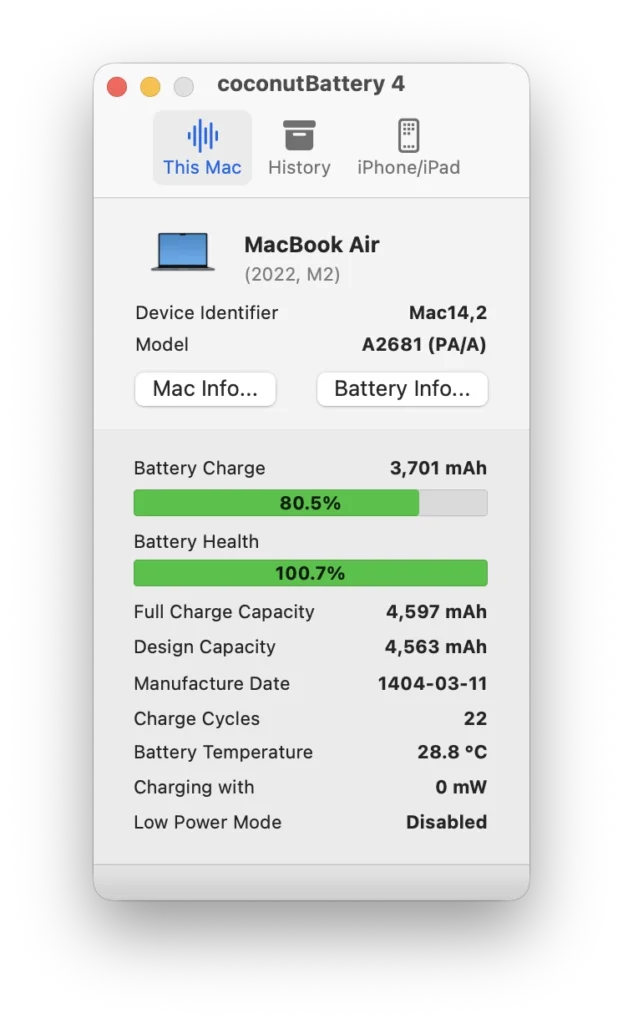
Cycle Count در واقع تعداد دفعاتی است که مجموع شارژ و دشارژ دستگاه برابر با یک چرخه کامل شده است.
به طور معمول باتری مکبوکها بین ۷۰۰ تا ۱۰۰۰ چرخه شارژ (بسته به مدل) عمر ایدهآل دارند.
اگر بخواهید سلامت واقعی باتری مکبوک خود را دقیق بررسی کنید، coconutBattery یکی از بهترین گزینههاست و نصب آن از طریق مکایزی تنها با یک کلیک امکانپذیر است.
بهترین تنظیمات macOS برای افزایش عمر باتری مکبوک
فعالسازی Optimized Battery Charging
این قابلیت با یادگیری رفتار روزانهی شما، اجازه نمیدهد باتری برای مدت طولانی روی ۱۰۰٪ بماند.
مسیر فعالسازی:
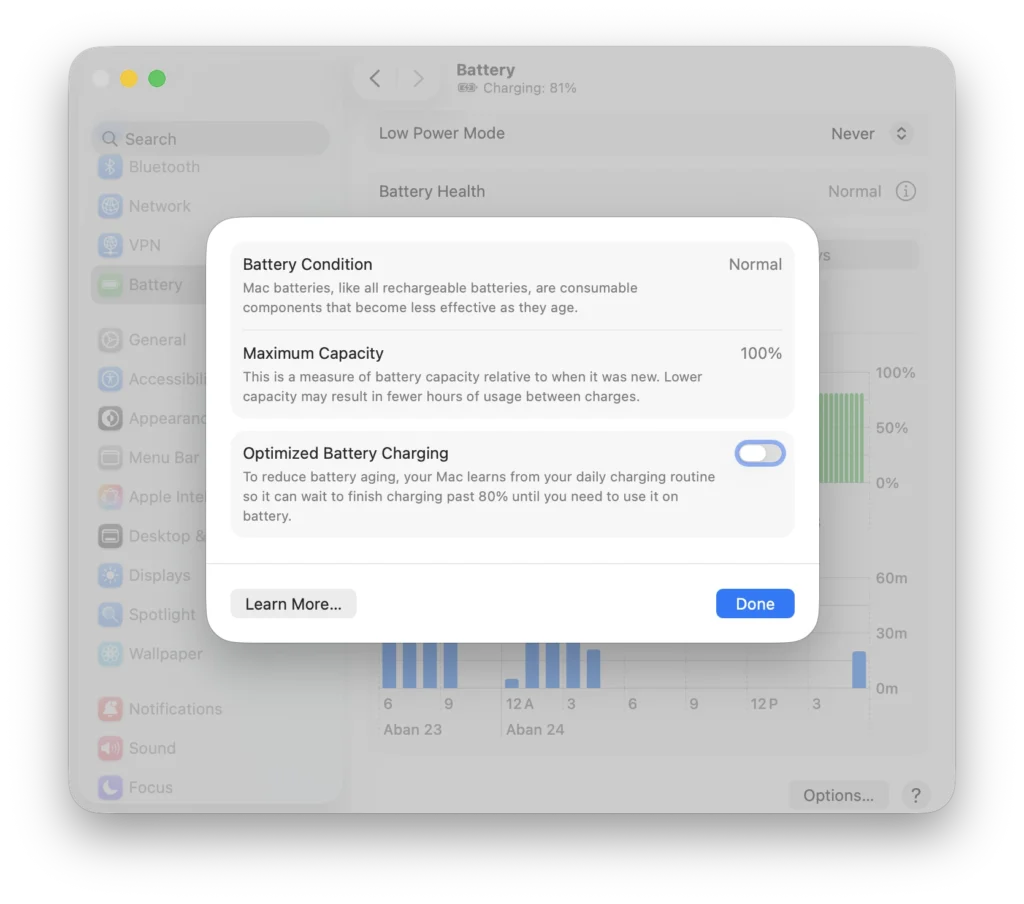
System Settings → Battery → Optimized Battery Charging
استفاده از Low Power Mode
حالت Low Power با کاهش فعالیت پردازنده و کاهش روشنایی مصرف انرژی را کمتر میکند.
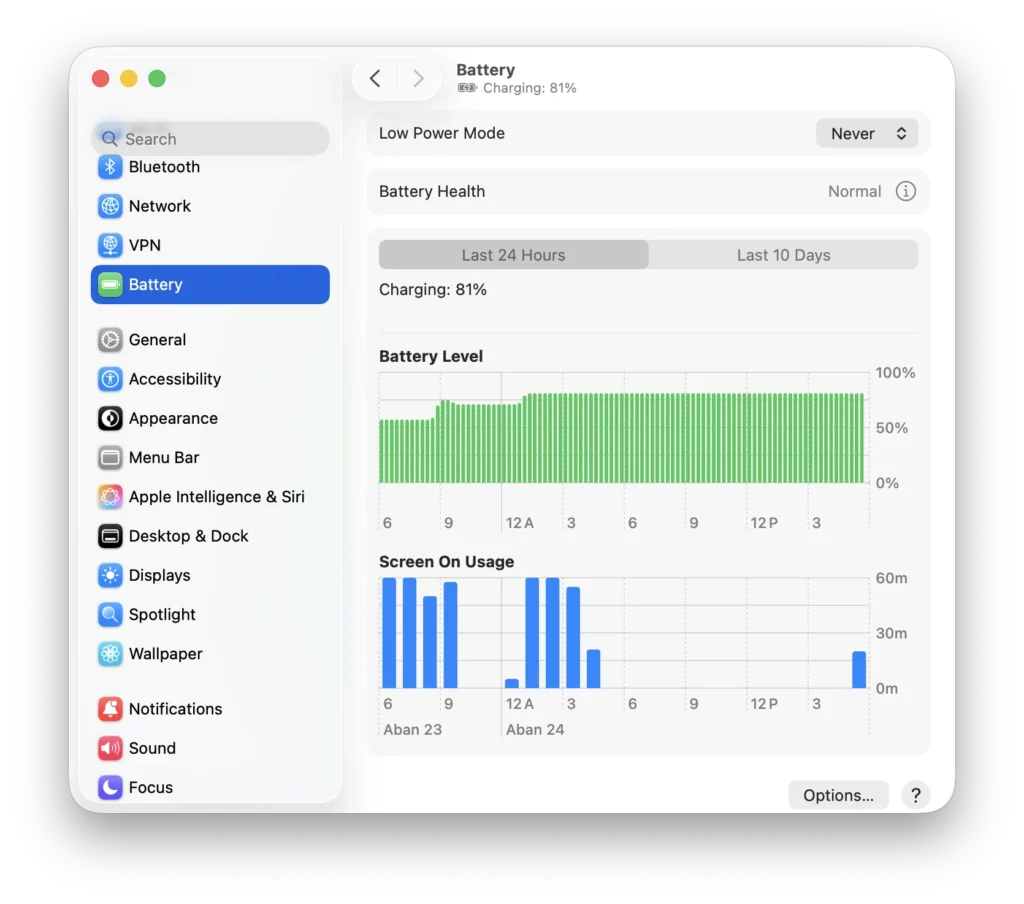
System Settings → Battery → Low Power Mode
مدیریت روشنایی، اتصالات و برنامههای پسزمینه
- روشنایی نمایشگر را در سطح مناسب تنظیم کنید.
- Wi-Fi و بلوتوث را هنگام عدم نیاز خاموش کنید.
- از Activity Monitor برای یافتن برنامههای پرمصرف استفاده کنید.
مدیریت حرفهای باتری با AlDente (یا همان «aidente» که کاربران به اشتباه جستجو میکنند)
علاوه بر تنظیمات macOS، بسیاری از کاربران حرفهای برای کنترل دقیقتر باتری از ابزاری به نام AlDente استفاده میکنند.
نام صحیح اپلیکیشن AlDente است — نه aidente
یکی از اشتباهات رایج کاربران این است که نام این اپلیکیشن را به صورت «aidente» جستجو میکنند.
نام درست AlDente است که از اصطلاح ایتالیایی pasta al dente گرفته شده؛ به معنای «متعادل و در بهترین حالت».
این دقیقاً هدف این اپلیکیشن است: نگه داشتن باتری در بهترین محدوده شارژ و جلوگیری از خستگی زودرس آن.AlDente برای مک چه امکاناتی دارد؟
۱. محدود کردن سطح شارژ (Charge Limiter)
میتوانید مشخص کنید باتری حداکثر تا چه درصدی شارژ شود.
برای مثال ۷۵٪ یا ۸۰٪.
این قابلیت برای کسانی که دستگاهشان اغلب به برق متصل است، بسیار ضروری است.۲. محافظت حرارتی (Heat Protection)
اگر دمای باتری بیش از حد بالا برود، AlDente شارژ را بهطور خودکار متوقف میکند تا از آسیب جلوگیری شود.
۳. حالتهای Discharge و Calibration (در نسخه Pro)
برای کالیبراسیون باتری یا استفاده در حالت باتری، این حالتها کاربرد دارند.
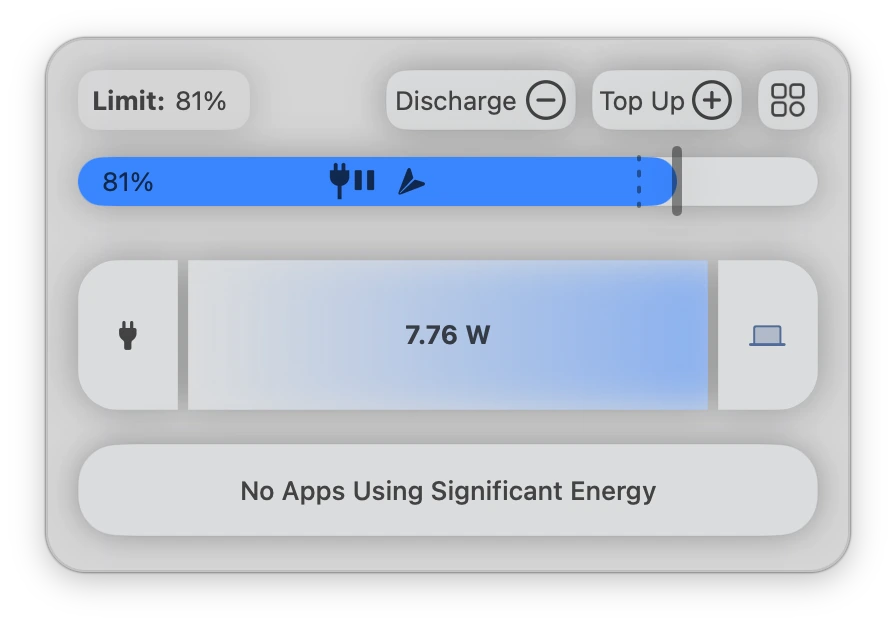
۴. داشبورد دقیق وضعیت باتری
AlDente اطلاعاتی مانند دما، ظرفیت، سلامت و فعالیت باتری را در یک داشبورد حرفهای نمایش میدهد.
کنترل دمای مکبوک با iStat Menus
اگر بهدنبال یک ابزار حرفهای، دقیق و قابلاعتماد برای نظارت دائمی بر دمای مکبوک هستید، iStat Menus یکی از بهترین انتخابهاست. این اپلیکیشن محبوب سالهاست که میان کاربران حرفهای مک مورد استفاده قرار میگیرد و دادههای سیستم را با دقتی بسیار بالا در اختیارتان قرار میدهد.
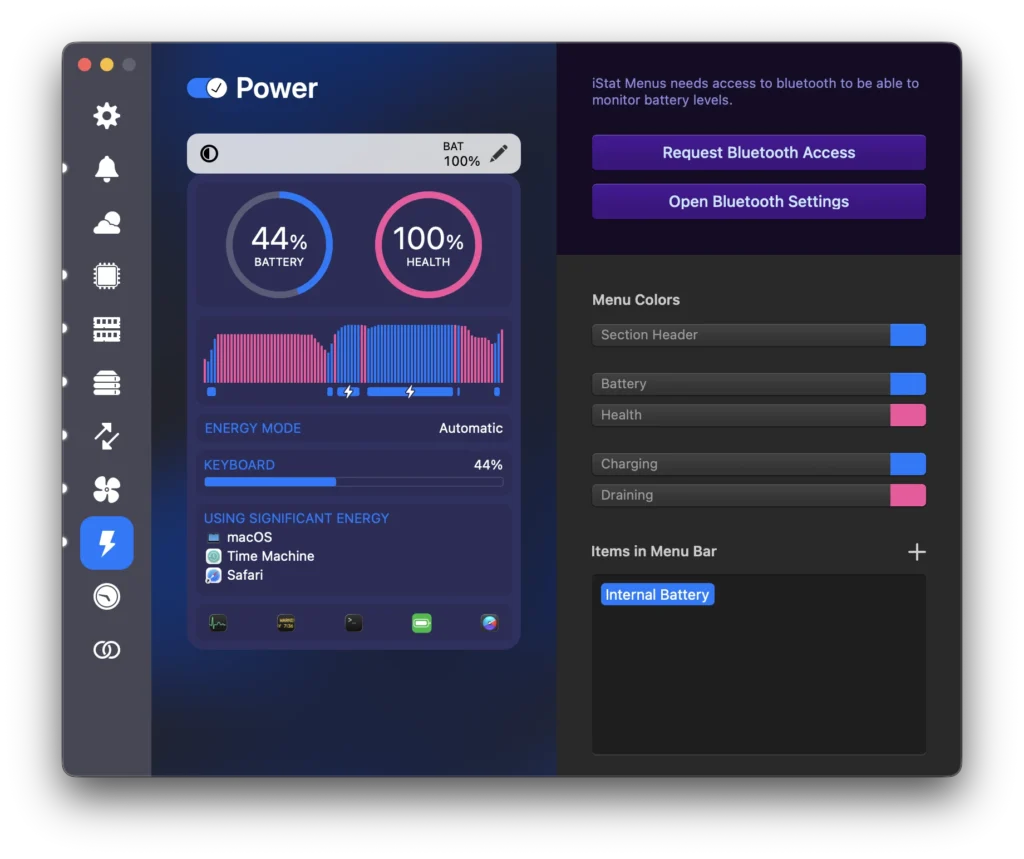
iStat Menus به شما امکان میدهد:
- دمای باتری، CPU، GPU، SSD و سایر بخشهای سختافزاری را لحظهبهلحظه مشاهده کنید
- رفتار حرارتی سیستم را در فعالیتهای سبک و سنگین مقایسه و تحلیل کنید
- شناسایی کنید کدام اپلیکیشنها باعث افزایش دما و فشار حرارتی میشوند
- هشدارهای اختصاصی برای زمانی که دما از محدوده امن خارج میشود تنظیم کنید
- وضعیت فنها را کنترل و بررسی کنید تا مطمئن شوید گردش هوا مناسب است
نمایشگرهای iStat Menus در نوار منوی macOS قرار میگیرند و همواره اطلاعات حیاتی را در یک نگاه در اختیار شما میگذارند. این موضوع باعث میشود کاربران بتوانند بهسرعت افزایش غیرعادی دما را تشخیص دهند و پیش از آسیب رسیدن به باتری یا سختافزار، اقدام لازم را انجام دهند.
iStat Menus همچنین نمودارهای دقیق دما، مصرف CPU و فرآیندهای پرمصرف را نمایش میدهد و کمک میکند علت اصلی گرما را پیدا کنید؛ موضوعی که نقشی اساسی در جلوگیری از استرس حرارتی باتری دارد.
نصب ابزارهای تخصصی مانند AlDente یا coconutBattery و iStat Menus برای کاربران ایرانی همیشه آسان نبوده است.
اما مکایزی این تجربه را کاملاً ساده کرده است.
مکایزی:
- معماری مکبوک (Intel، M1، M2 و …) را تشخیص میدهد
- نسخهی صحیح و سازگار اپلیکیشن را انتخاب میکند
- همه چیز را تنها با یک کلیک نصب و بهروزرسانی میکند
بنابراین اگر قصد دارید AlDente، coconutBattery یا هر ابزار دیگری را با اطمینان و سرعت نصب کنید، مکایزی بهترین راهکار است.
جمعبندی: مراقبت از باتری یعنی افزایش عمر مفید مکبوک
با رعایت نکاتی مانند پرهیز از شارژ دائمی، کنترل دما، مدیریت مصرف برنامهها و بررسی سلامت باتری با coconutBattery میتوانید کیفیت باتری را حفظ کنید.
همچنین با استفاده از AlDente برای مک میتوانید سطح شارژ را مدیریت کرده و از فرسایش سریع جلوگیری کنید.
و در نهایت، برای نصب ساده و امن این ابزارها، مکایزی همراه شماست تا تجربهای حرفهای و بدون پیچیدگی در مدیریت اپلیکیشنهای مک فراهم کند.