چرا مک شما کند شده؟ راهنمای رفع کندی، پر شدن دیسک و حافظه برای کاربران جدی مک
اگر کند شدن مکبوکتان را احساس کردهاید و راهاندازی برنامهها زمان بیشتری میبرد یا وقتی چند تب مرورگر باز است، همه چیز لگدار میشود، تنها نیستید. بسیاری از کاربران مک در سالهای اخیر با گروهی از چالشهای مشترک روبهرو شدهاند: از کاهش سرعت سیستم هنگام پرشدن SSD گرفته تا پُر شدن حافظه و کند شدن واکنشها، خصوصاً وقتی مک را برای کار حرفهای مثل طراحی، تدوین، برنامهنویسی یا تولید محتوا استفاده میکنند.
در این مقاله میخواهیم به سه مشکل مهمی که کاربران مک زیاد تجربه میکنند بپردازیم، با مثالهای واقعی، سپس دقیقاً نشان دهیم راهحل این مشکلات چیست تا تجربهی مک سریع، روان و بهینه داشته شود. هدف ما این است که شما دوباره تجربه «سرعت اپلی» داشته باشید.
از پر شدن حافظه تا لگ سیستم: داستان واقعی کاربران مک در ۲۰۲۵
وقتی صحبت از مکبوک میشود، همه ما انتظار تجربهای بینقص و سریع داریم. اما حتی بهترین سیستمعامل دنیا هم در دنیای واقعی بیخطا نیست. در سال ۲۰۲۵، بسیاری از کاربران مک در سراسر دنیا از مشکلاتی مثل پر شدن حافظه، کندی ناگهانی سیستم، تأخیر در اجرای برنامهها و حتی لگهای عجیب در macOS صحبت کردهاند. این مشکلات تنها مخصوص مکهای قدیمی نیستند — بلکه کاربران جدیدترین مدلها، از سری M، هم با آن مواجه شدهاند.
در این بخش، به سراغ تجربههای واقعی کاربران رفتهایم تا ببینیم دقیقاً چه چیزی باعث این کندیها میشود، چه اشتباهاتی تکرار میشوند و چگونه میتوان از آنها پیشگیری کرد.
پر شدن SSD؛ دشمن خاموش سرعت مکبوک شما
یکی از عمدهترین دلایل کاهش سرعت عملکرد مکبوک، پر شدن SSD یا دیسک راهاندازی (Startup Disk) است. وقتی فضای آزاد بسیار کم شود، تعداد بلوکهای خالی SSD کاهش مییابد و عملیات نوشتن جدید به کندی انجام میشود. طبق گزارشها، وقتی دیسک بیش از حدود ۸۰–۹۰٪ پر شده باشد، عملکرد نوشتن بهشدت کاهش مییابد. در یکی از انجمنهای معتبر، کاربری گزارش داده: «اگر تنها ۱۰ درصد فضا آزاد داشته باشید، مک شروع میکند به قفل کردن؛ سیستم نیاز دارد «فضا برای نفس کشیدن» داشته باشد».
برای مثال، تصور کنید مکبوک پرویی دارید با ۱ ترابایت حافظه، اما ۹۰۰ گیگابایت داده روی آن دارید. حتی باز کردن چند برنامه معمولی، زمان بیشتری میگیرد؛ عملیات کپی فایل بزرگ کندتر میشود و گاهی سیستم حس میشود «دچار تأخیر» است.
رم پر، مک خسته: وقتی چند اپ باز دارید و همهچیز کند میشود
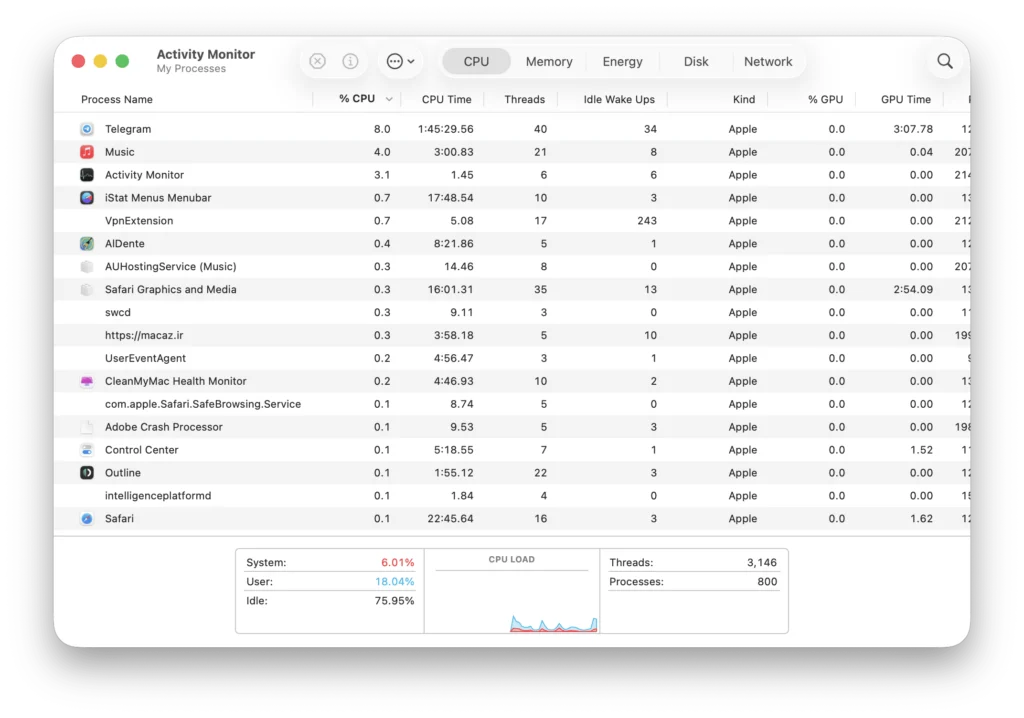
بسیاری از کاربران گزارش دادهاند که باوجود فضای کافی، مکشان کند است. در چنین مواردی علت غالباً رم پر شده یا اپلیکیشنهای پسزمینه هستند که حافظه را اشغال میکنند. طبق توصیه تیم پشتیبانی اپل: «یک اپی که با رم بیشتری از آنچه دارید اجرا میشود ممکن است از مجازیسازی استفاده کند یا سیستم مجبور میشود قسمتی از دیسک را برای رم مجازی استفاده کند». برای مثال کاربری در Reddit نوشته بود «وقتی مکبوکام کند است، اول Activity Monitor را باز میکنم؛ میبینم تبها و مرورگر و حتی پلالگینهایی که استفاده نمیکنم، حافظه را میگیرند. پس میبندمشان و سرعت بهبود پیدا میکند.»
در عمل، وقتی میخواهید در یک مکبوک ۸ گیگ رم، هم Chrome با ۲۵ تب، هم VS Code، هم Slack، هم Photoshop باز باشد، حتما با کندی مواجه خواهید شد.
پشتصحنه کندی مکبوک: فایلهایی که فکرش را هم نمیکردید عامل آن باشند
کاربران مک در ایران اغلب با ترکیبی از این موارد روبهرو هستند: پروژههای تدوین ویدیو یا طراحی با فایلهای بزرگ، دانلود نسخههای متعدد از برنامهها، و کشهای مرورگر یا سیستم که پاک نشدهاند. وقتی این فایلها زیاد شوند، سیستم مجبور به مدیریت گستردهتر میشود و سرعت واکنش کاهش مییابد. برای مثال، کاربری گفته بود وقتی فضای خالی کمتر از ۵ گیگابایت است، حتی باز کردن Finder چند ثانیه طول میکشد.
گامهای عملی برای افزایش سرعت و بهینهسازی عملکرد مکبوک
در این بخش قدمبهقدم یاد میگیرید چطور مکبوکتان را به حال و هوای روزهای اولش برگردانید — سریع، سبک و بیصدا.
این مراحل نه فقط ترفندهای ساده هستند، بلکه دقیقاً همان کارهاییاند که کاربران حرفهای اپل برای نگه داشتن عملکرد عالی سیستم انجام میدهند.
هر کاری که در ادامه میخوانید، به شما کمک میکند تا بفهمید کجا انرژی مک هدر میرود و چطور آن را به مسیر درست برگردانید. از بررسی فضای ذخیرهسازی گرفته تا بستن برنامههای پنهانی که رم شما را میبلعند، از پاک کردن فایلهای اضافی گرفته تا استفاده از چند کامند ساده در ترمینال — همهچیز را مرحلهبهمرحله توضیح دادهایم.
هدف این بخش فقط رفع کندی لحظهای نیست، بلکه ایجاد یک روتین بهینهسازی دائمی برای مکبوک شما است؛ روشی که باعث میشود سیستم همیشه تمیز، سریع و کارآمد بماند — حتی اگر روزی چند ساعت با نرمافزارهای سنگین کار میکنید.
گام ۱: بررسی فضای ذخیرهسازی و آزادسازی آن
ابتدا وضعیت دیسک را مطابق تصویر و مراحل زیر بررسی کنید.
System Settings → General → Storage
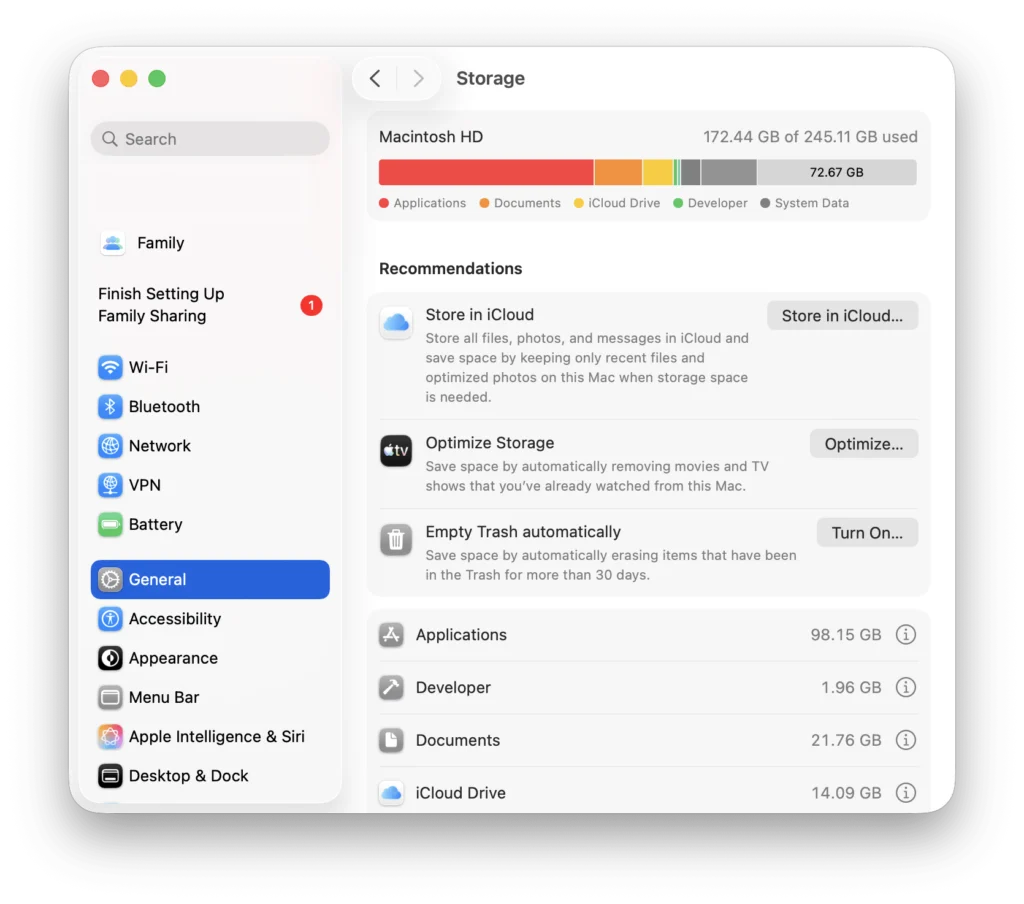
اگر فضای آزاد کمتر از ۲۰٪ است، باید اقدام کنید.
فعالسازی گزینههای زیر توصیه میشود:
Apple menu → About This Mac → Storage → Manage
سپس پیشنهادات سیستم را فعال کنید (مثل Store in iCloud, Empty Trash Automatically)
گام ۲: پاکسازی فایلهای بزرگ و کشها
- فایلهای اضافی دو دایرکتوری زیر را حذف کنید
/Library/Caches
~/Library/Caches
- در پوشه Downloads و Trash نیز فایلهای اضافه را حذف کنید.
- سپس سیستم را ریستارت کنید
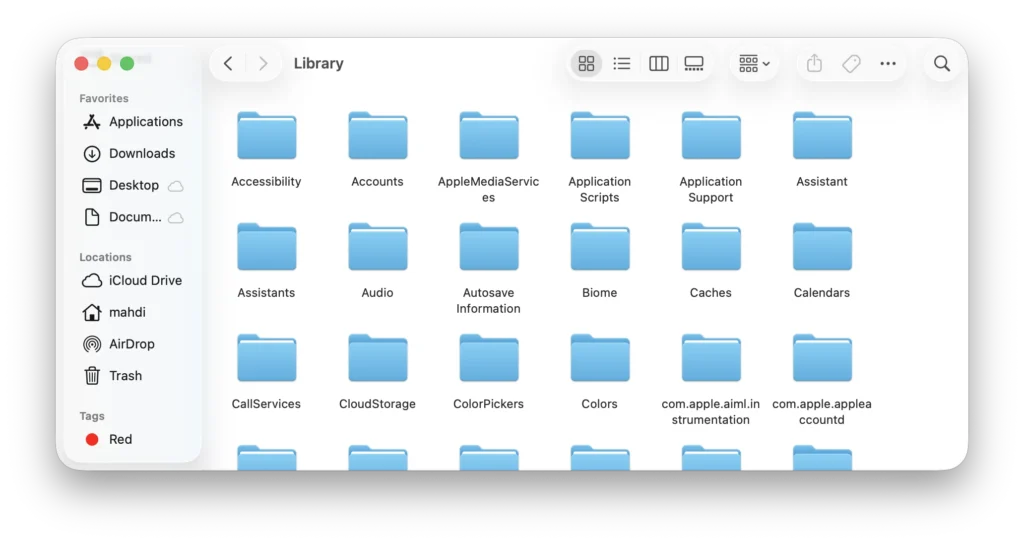
گام ۳: رم پر، مک کند: چطور اپهای سنگین را شناسایی و حذف کنیم؟
Activity Monitor را باز کنید (Applications → Utilities → Activity Monitor) و در تب Memory اپهای با حافظه زیاد را مشاهده کنید. اپهایی که رم زیادی مصرف کردهاند را ببندید یا حذفشان کنید.
همچنین تبهای مرورگر زیاد را ببندید، افزونههایی که استفاده نمیشوند پاک کنید.
جمعبندی نهایی
مکبوک شما میتواند سریع، پایدار و آماده برای هر کاری باشد. فقط کافی است سه محور را رعایت کنید: فضای آزاد کافی، مدیریت حافظه مناسب و تمیزکاری منظم فایلها. وقتی اینها را دارید، همراه با تنظیمات ساده بالا، بهینهسازی مکبوک به سطح حرفهای میرسد.
اگر دوست دارید مدیریت اپلیکیشنها، نصب و بهروزرسانیهای سازگار با مدل مکبوک را هم سادهتر کنید، «مکایزی» را امتحان کنید: اپاستوری هوشمند برای کاربران مک در ایران که نصب نرمافزار را به یک کلیک تبدیل میکند.
وقتی بهینهسازی دستی کافی نیست، وقت استفاده از ابزارهای هوشمند است
اگر تمام مراحل بالا را انجام دادهاید اما هنوز حس میکنید مکبوکتان آنقدر که باید سریع نیست، وقتش رسیده از ابزارهای حرفهای کمک بگیرید. یکی از شناختهشدهترین و قدرتمندترین ابزارهای بهینهسازی برای macOS، اپلیکیشن CleanMyMac X است.
CleanMyMac دقیقاً همان کاری را انجام میدهد که یک کاربر حرفهای باید ساعتها برایش وقت بگذارد. این اپلیکیشن حافظه کش، فایلهای موقتی، لاگهای سیستمی، افزونههای غیرضروری و حتی باقیمانده اپهایی که حذف کردهاید را شناسایی و پاک میکند. نتیجه؟ چند گیگابایت فضای آزاد، رم سبکتر، و سرعتی که دوباره حس روزهای اول را زنده میکند.
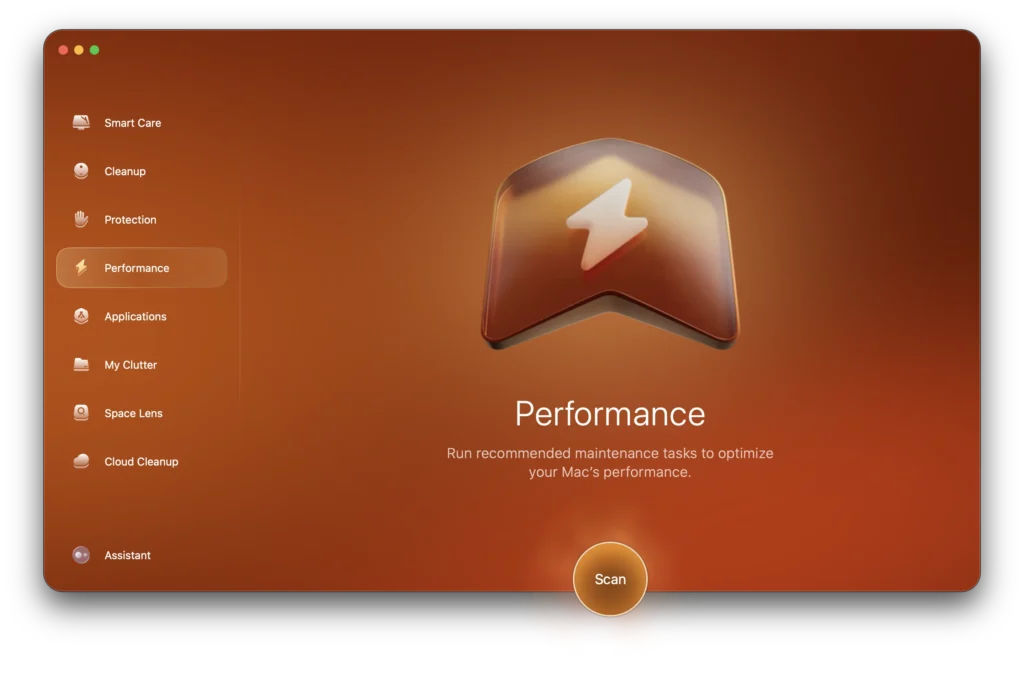
در کنار پاکسازی هوشمند، CleanMyMac ابزارهایی برای مانیتورینگ سلامت سیستم، بررسی مصرف CPU و دمای سختافزار هم دارد. این یعنی شما همیشه تصویری واضح از وضعیت مکبوکتان خواهید داشت — بدون نیاز به باز کردن چندین پنجره و تنظیمات پیچیده.
اگر زیاد با فایلهای حجیم، نرمافزارهای سنگین یا پروژههای طراحی و تدوین کار میکنید، استفاده از CleanMyMac میتواند بهشدت عملکرد سیستم را پایدارتر و تجربه کار روزمره را سریعتر کند.
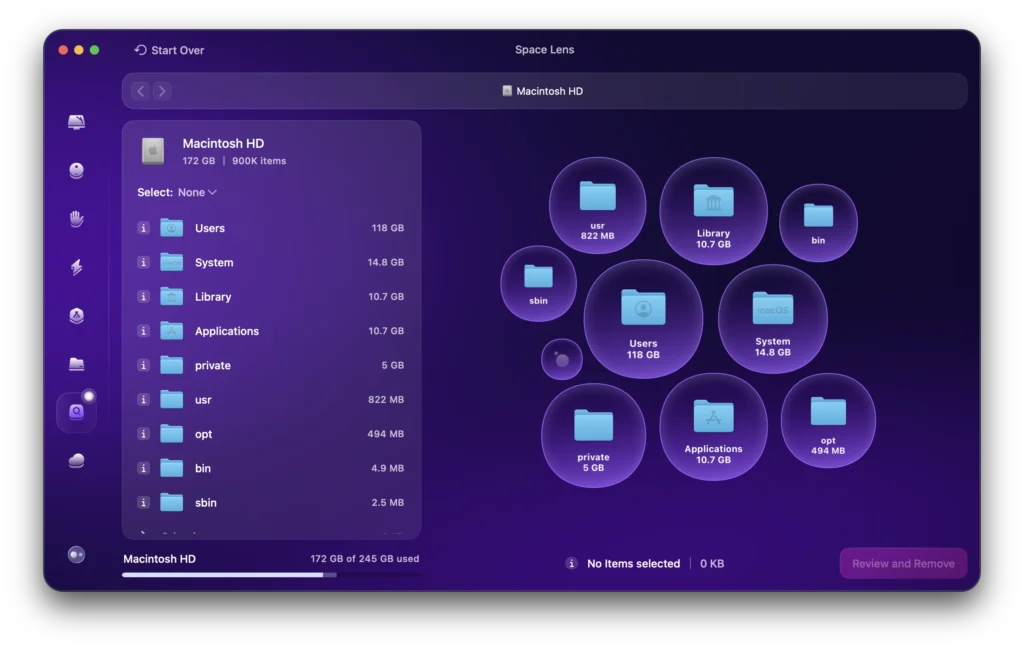
در نهایت، اگر بخواهید CleanMyMac و دهها اپ کاربردی دیگر را بدون دردسر نصب یا بهروزرسانی کنید، میتوانید آن را بهسادگی از مکایزی دریافت کنید — اپاستوری هوشمند مخصوص کاربران مک در ایران که فرایند نصب برنامهها را به یک کلیک تبدیل میکند.